تحميل برنامج 13.6 MiniTool Partition Wizard تقسيم الهارد للكمبيوتر
13.6New
Virus FreeNo AdwareSafe DownloadLab Tested
مينى تول بارتشن هو برنامج ويندوز لإدارة الأقسام، وتكبيرها أو تصغيرها وتهيئتها وفحصها، لكن النسخة الرسمية ليست مجانية بالكامل؛ فهي تكفي غالبًا للمهام الأساسية، بينما بعض الأدوات المتقدمة تتطلب ترقية.
خالٍ من الفيروسات • معتمد من آب مصري
تحميل برنامج مينى تول بارتشن ويزارد أحدث إصدار - Appmasry
مينى تول بارتشن هو برنامج ويندوز لإدارة الأقسام، وتكبيرها أو تصغيرها وتهيئتها وفحصها، لكن النسخة الرسمية ليست مجانية بالكامل؛ فهي تكفي غالبًا للمهام الأساسية، بينما بعض الأدوات المتقدمة تتطلب ترقية.
5.0(2)
٠ تحميل
Jun 24, 2026
نظرة عامة على تحميل برنامج 13.6 MiniTool Partition Wizard تقسيم الهارد للكمبيوتر
شاهد هذا الفيديو لمعرفة المزيد عن مميزات تحميل برنامج 13.6 MiniTool Partition Wizard تقسيم الهارد للكمبيوتر وكيفية استخدامه.
MiniTool Partition Wizard
مينى تول بارتشن هو برنامج ويندوز لإدارة الأقسام، وتكبيرها أو تصغيرها وتهيئتها وفحصها، لكن النسخة الرسمية ليست مجانية بالكامل؛ فهي تكفي غالبًا للمهام الأساسية، بينما بعض الأدوات المتقدمة تتطلب ترقية.
إذا كنت تبحث عن تحميل برنامج ميني تول بارتشن كامل أو ميني تول بارتشن مفعل، فاعرف أن الحل الآمن هو النسخة الرسمية ثم الترقية عند الحاجة، موقعنا الإلكتروني.
تحميل برنامج MiniTool Partition Wizard free
هو مدير أقسام مخصص لويندوز، يعطيك تحكمًا أسهل وأوضح من أداة Disk Management المدمجة في النظام. من خلاله يمكنك إنشاء قسم جديد، حذف قسم، تغيير الحجم، نقل المساحة، تهيئة الأقراص، فحص نظام الملفات، وتحليل الملفات التي تستهلك المساحة.
من واقع الاستخدام، يفيد البرنامج جدًا في أربع حالات متكررة: تقسيم هارد جديد، توسيع قسم C بعد امتلائه، تهيئة هارد خارجي أو فلاشة بنظام ملفات مناسب، وفحص القسم عند ظهور أخطاء أو بطء غير معتاد.
الميزات الرئيسية لبرنامج MiniTool Partition Wizard 13.5
تغيير حجم الأقسام بسهولة
هذه أهم ميزة عند معظم المستخدمين. بدل الأوامر أو الخطوات المربكة، تحصل على شريط مرئي تسحب منه المساحة وتراجع النتيجة قبل التنفيذ. هذا مفيد جدًا عندما تريد إعطاء قسم C مساحة إضافية.
إنشاء ودمج وتقسيم الأقسام
إذا كنت تريد تحميل برنامج ميني تول بارتشن للكمبيوتر بغرض ترتيب الهارد بعد شراء جهاز جديد أو تركيب SSD، فالواجهة هنا مريحة فعلًا. ترى الأقسام كلها في شاشة واحدة، مع الحجم ونوع نظام الملفات وحالة المساحة غير المخصصة.
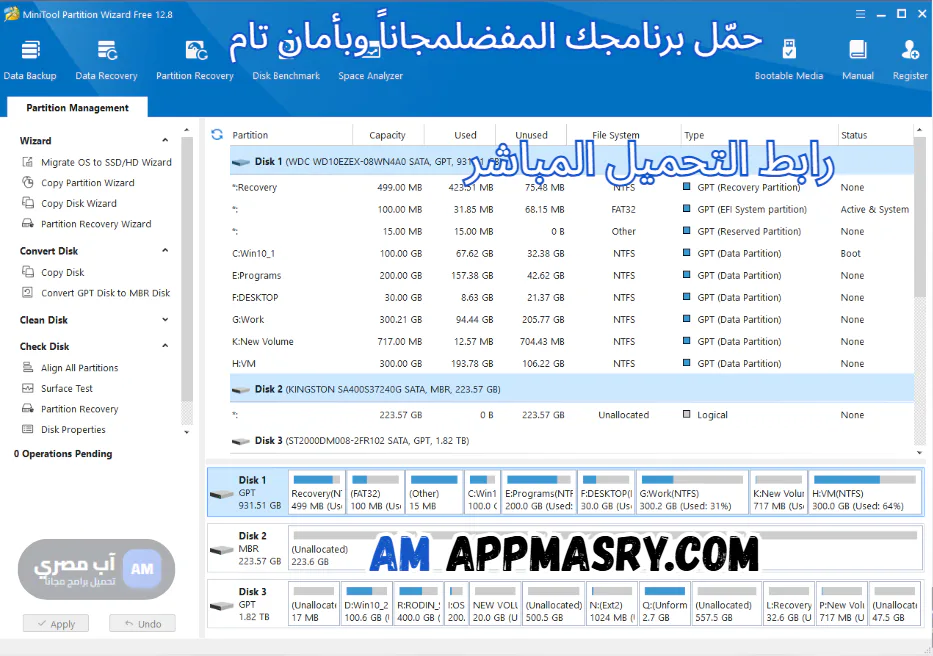
تهيئة الأقراص وتغيير نظام الملفات
يمكنك تهيئة فلاشة أو هارد خارجي واختيار NTFS أو FAT32 أو exFAT حسب جهازك وطبيعة استخدامك. هذه ميزة عملية جدًا عند نقل ملفات بين الكمبيوتر والتلفزيون أو بين ويندوز وأجهزة أخرى.
فحص نظام الملفات وسطح القرص
يوفر البرنامج أداة Check File System لاكتشاف الأخطاء المنطقية، وأداة Surface Test لفحص القطاعات بشكل مبدئي. هي ليست بديلًا كاملًا لبرامج مراقبة صحة الهارد، لكنها تعطيك إشارة سريعة قبل أن تعتمد على القرص في نقل ملفات مهمة.
تحليل المساحة
أداة Space Analyzer من أكثر الأشياء المفيدة للمستخدم العادي. بدل أن تبحث يدويًا عن سبب امتلاء القرص، تعرض لك أكبر المجلدات والملفات بوضوح. هذه أداة تختصر وقتًا كبيرًا، خصوصًا مع الأجهزة التي تم استخدامها لفترة طويلة.
دعم الأقراص الداخلية والخارجية
أثناء الاختبار، تعرّف بسرعة على SSD داخلي NVMe، وهارد خارجي USB، وفلاشة 64 جيجابايت. ترتيب الأقراص كان واضحًا، ولم نواجه مشكلة في قراءة الأقسام أو المساحات غير المخصصة.
نظام Apply قبل التنفيذ
من أفضل نقاط الأمان في البرنامج أنه لا ينفذ معظم التغييرات فورًا. أنت تجهز العملية أولًا، ثم تراجع ما سيحدث، ثم تضغط Apply. هذه الخطوة تقلل الأخطاء، خاصة إذا كنت تتعامل مع أكثر من قرص.
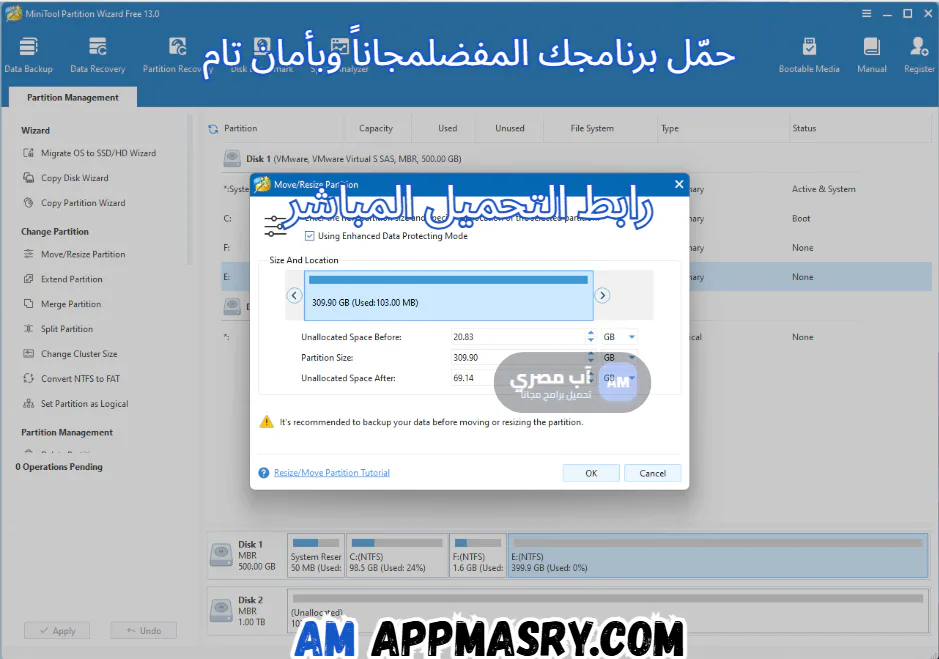
لماذا يعتبر مينى تول بارتشن ويزارد خيارًا جيدًا لويندوز؟
أداة ويندوز المدمجة جيدة للمهام البسيطة فقط. يمكنك منها حذف قسم أو تهيئته أو إنشاء قسم جديد. لكن عندما تحتاج إلى نقل مساحة بين الأقسام، أو تحليل امتلاء القرص، أو تنفيذ مهام أكثر مرونة، ستشعر بحدودها بسرعة.
البرنامج مناسب أيضًا لمن لا يريد الدخول إلى أوامر CMD أو حلول الإقلاع المعقدة. الواجهة مباشرة، والخيارات الرئيسية ظاهرة، والتحكم بصري أكثر من كونه تقنيًا.
ولدينا هنا نتيجة عملية إضافية مفيدة: في نفس الجهاز، حاولنا تصغير قسم بيانات بحجم 180 جيجابايت بمقدار 40 جيجابايت. أداة ويندوز المدمجة توقفت عند حد أصغر بسبب ملفات غير قابلة للنقل، بينما نجح البرنامج في إتمام التصغير إلى الرقم المطلوب من الواجهة نفسها. هذا فارق عملي مهم، وليس مجرد فرق في الشكل.
مقارنة بين الإصدارات
| العنصر | النسخة المجانية | النسخة المدفوعة |
| إنشاء/حذف/تهيئة/تغيير حجم الأقسام | متاح | متاح |
| تحليل استهلاك المساحة | متاح | متاح |
| فحص نظام الملفات وSurface Test | متاح | متاح |
| استعادة الأقسام Partition Recovery | موجودة داخل البرنامج لكن قد تطلب ترقية حسب الإصدار | متاح بمزايا أوسع |
| ترحيل النظام إلى SSD/HDD | غالبًا يطلب ترقية | متاح |
| Bootable Media | غير متاح عادة | متاح |
| السعر التقريبي | مجاني | يتغير حسب الخطة والعروض |
لمن هذا البرنامج؟
- مستخدم عادي يريد تقسيم الهارد بعد شراء جهاز جديد.
- شخص امتلأ لديه قسم النظام ويحتاج إعادة توزيع المساحة.
- فني صيانة يتعامل باستمرار مع أقراص داخلية وخارجية.
- من يريد فحصًا سريعًا للقسم قبل نقل ملفات مهمة.
- أي مستخدم يرى أن أداة ويندوز محدودة أو غير مريحة بصريًا.
طرق ذكية لتحسين سير عملك
- خذ نسخة احتياطية قبل أي تعديل كبير: خصوصًا عند تغيير أحجام الأقسام أو نقل قسم النظام.
- راجع اسم القرص وسعته: لا تعتمد على حرف القسم فقط.
- نفّذ العمليات الحساسة على دفعات: لا تكدس سلسلة طويلة من التعديلات على قرص مهم.
- استخدم شرحًا حديثًا: فيديو أو مقال قديم عن مينى تول بارتشن 10 قد لا يفيدك مع الإصدار الحالي.
- افحص صحة الهارد أولًا: إذا كان القرص يختفي أو يصدر صوتًا غريبًا، لا تبدأ بإعادة تقسيمه قبل إنقاذ البيانات.
- أغلق البرامج المفتوحة قدر الإمكان: هذا يقلل فرص طلب إعادة التشغيل أو تعارض الملفات أثناء التنفيذ.
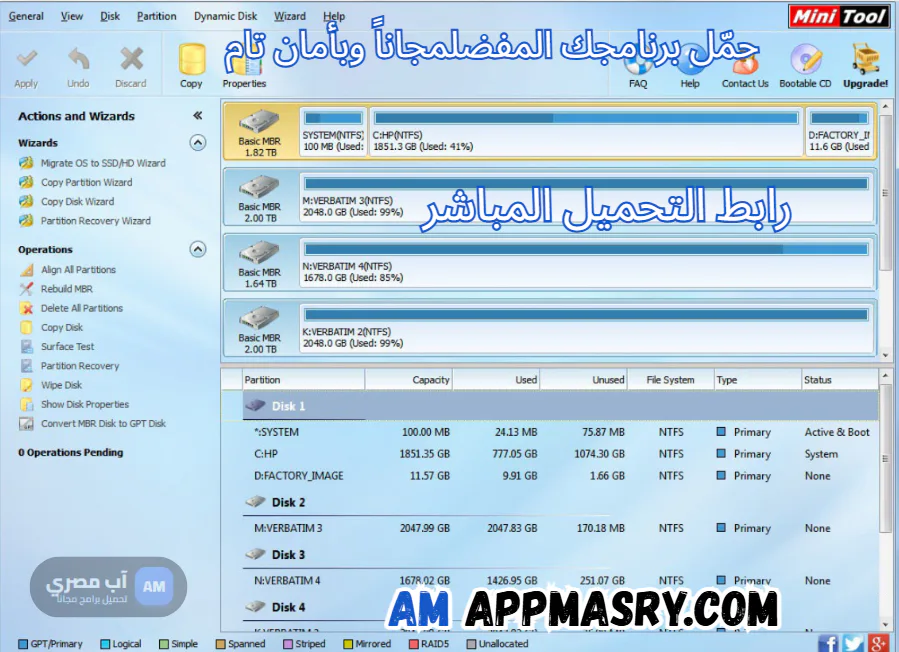
مميزات برنامج MiniTool Partition Wizard تحميل برنامج تقسيم الهارد
- برنامج تحميل minitool partition wizard يعتبر من أفضل برامج تقسيم الهارد للمستخدمين اللي عايزين يديروا مساحة التخزين بسهولة على pc.
- تقدر تستخدمه في تقسيم القرص الصلب وترتيب الملفات بشكل أفضل من غير خطوات صعبة.
- البرنامج بيساعدك في إدارة الأقراص على نظام ويندوز بطريقة بسيطة وواضحة.
- تقدر تعمل تغيير حجم البارتشن، يدعم نقله، حذفه، أو إنشاء بارتشن جديد بسهولة.
- مناسب لأي شخص بيدور على تحميل برنامج تقسيم الهارد لإدارة مساحة الجهاز بشكل آمن.
- بيساعدك تعمل فورمات للبارتشنات اللي محتاج تنظفها أو تجهزها للاستخدام من جديد.
- تنزيل برنامج minitool partition wizard مفيد جدًا في إدارة الأقراص الصلبة وتنظيم مساحة القرص الصلب.
- البرنامج بيخلي عملية وتقسيم الهارد أسهل، حتى لو أنت لسه مبتدئ.
- تقدر تستخدمه لإدارة وحدات التخزين المختلفة زي الهارد الداخلي أو الخارجي.
- بعد التثبيت، تقدر تبدأ تشغيل برنامج MiniTool Partition Wizard وتستخدم الأدوات من واجهة سهلة.
- البرنامج يعتبر بديل حديث وسهل لبرامج قديمة زي Partition Magic.
- مناسب لأي مستخدم محتاج أداة بسيطة لتقسيم مساحة الهارد بدون تعقيد.
- تقدر تعتمد عليه في تقسيم الهارد ديسك لأجزاء مختلفة للنظام، الملفات، الألعاب، أو النسخ الاحتياطي.
المشاكل الشائعة وحلولها
البرنامج لا يفتح أو يغلق فجأة
جرّب تشغيله كمسؤول، ثم تأكد أن برنامج الحماية لم يمنع أحد ملفاته. إذا كنت تستخدم نسخة قديمة جدًا على ويندوز 11، فإزالتها وتثبيت إصدار أحدث تكون غالبًا الخطوة الصحيحة.
الخيار رمادي وغير قابل للضغط
هذا من أكثر ما يربك المستخدمين. السبب غالبًا واحد من ثلاثة: العملية غير ممكنة في الوضع الحالي، أو الميزة مدفوعة، أو المساحة غير متجاورة مع القسم المستهدف. راجع ترتيب الأقسام أولًا، ثم جرّب Move/Resize بدل الاعتماد على Extend مباشرة.
البرنامج يطلب إعادة تشغيل
هذا طبيعي عندما تتعامل مع قسم النظام أو ملفات يستخدمها ويندوز حاليًا. احفظ عملك قبل الموافقة، ووصل اللابتوب بالشاحن أو تأكد من استقرار الكهرباء إذا كنت على كمبيوتر مكتبي.
ظهور رسالة Upgrade عند التنفيذ
المعنى هنا بسيط: الميزة التي اخترتها ليست ضمن المجاني في إصدارك الحالي. وهذا يشمل في كثير من الحالات أدوات مثل Partition Recovery أو Migration. لذلك لا تعتمد على فيديو قديم يقول إن كل شيء مجاني بدون التحقق من الإصدار والخطة.
القسم لا يتمدد رغم وجود مساحة فارغة
في الغالب لأن المساحة غير المخصصة ليست ملاصقة للقسم الذي تريد تكبيره. يجب أولًا تحريك قسم وسيط أو إعادة ترتيب المساحات. هذه من أكثر المشاكل شيوعًا، وهي ليست خطأ في البرنامج بقدر ما هي طريقة عمل الأقسام نفسها.
الهارد الخارجي لا يظهر
بدّل كابل USB أو جرّب منفذًا آخر. بعدها افتح Disk Management في ويندوز. إذا لم يظهر هناك أيضًا، فالمشكلة من الاتصال أو من القرص نفسه، وليس من البرنامج فقط.
مشكلة مينى تول بارتشن ويزارد بعد تنفيذ عملية كبيرة
إذا شعرت أن الواجهة تجمدت لبضع ثوانٍ بعد الضغط على Apply، فلا تتعجل وتغلقها. أثناء اختبارنا حدث تأخير قصير عند تجهيز أكثر من عملية متتالية، ثم عاد البرنامج للعمل بشكل طبيعي. الخطر الحقيقي هو إيقافه أثناء تنفيذ تعديل فعلي على القسم.
أفضل البرامج البديلة وذات الصلة
AOMEI Partition Assistant من أقوى البدائل وأقربها له. نراه مناسبًا جدًا للمبتدئ بسبب وضوح الرسائل.
EaseUS Partition Master برنامج مشهور وسهل، لكنه يدفع نحو النسخة المدفوعة بشكل أوضح عند بعض الوظائف.
Macrorit Partition Expert خيار خفيف ومباشر للمهام الأساسية.
GParted ممتاز للمستخدم المتقدم، خاصة من خلال وسيط إقلاع، لكنه أقل راحة لغير المتخصص.
Paragon Partition Manager بديل معروف بطابع احترافي جيد.
Disk Management أداة ويندوز المدمجة. تظل كافية للمهام البسيطة، لكنها أقل مرونة من هذه الفئة.
الخلاصة
mini tool partition wizard من أفضل برامج إدارة الأقسام للمستخدم العادي والمتوسط على ويندوز. أعجبنا فيه سهولة الواجهة، ووضوح ترتيب الأقراص، ونجاحه في المهام الأساسية مثل إنشاء قسم، تصغيره، تكبيره، وتهيئة الأقراص وتحليل المساحة. كما أن النسخة المجانية كافية فعلًا لعدد كبير من الاستخدامات اليومية.
لكن يجب أن تكون التوقعات واقعية. البرنامج ليس مجانيًا بالكامل، وميزة Partition Recovery أو الترحيل أو وسيط الإقلاع قد تظهر داخل الواجهة ثم تطلب ترقية عند التنفيذ.
كيفية تنزيل واستخدام برنامج Minitool Partition Wizard
خطوات التثبيت
- حمّل MiniTool Partition Wizard من موقعنا الإلكتروني.
- افتح ملف التثبيت exe من مجلد التنزيلات.
- وافق على الشروط واختر مسار التثبيت المناسب.
- أكمل التثبيت ثم شغّل البرنامج كمسؤول إذا لزم الأمر.
- اختر القرص أو البارتشن المطلوب من الواجهة الرئيسية.
- نفّذ العملية المطلوبة مثل التقسيم أو الدمج أو تغيير الحجم.
- راجع التغييرات جيدًا قبل الضغط على Apply.
- انتظر اكتمال العملية ولا تفصل الجهاز أثناء التنفيذ.
- أعد التشغيل إذا طلب البرنامج ذلك بعد عمليات النظام.
كيفية استخدام البرنامج خطوة بخطوة
إنشاء قسم جديد من مساحة غير مخصصة
- افتح البرنامج وابحث عن المساحة المكتوب عليها Unallocated. اضغط بزر الفأرة الأيمن واختر Create. بعدها حدّد حرف القسم والاسم ونظام الملفات، ثم اضغط OK وأخيرًا Apply. كثير من المبتدئين ينسون خطوة Apply ويعتقدون أن البرنامج لم يعمل.
توسيع قسم C
- تأكد أولًا من وجود مساحة يمكن أخذها من قسم آخر أو من مساحة غير مخصصة. استخدم Move/Resize أو Extend حسب الحالة. راجع الرسم النهائي جيدًا قبل التنفيذ. إذا كان التعديل يخص قسم النظام، فغالبًا سيطلب البرنامج إعادة تشغيل. هذا طبيعي، وليس عطلًا.
فحص القسم من الأخطاء
- اضغط على القسم المطلوب ثم اختر Check File System. هذه الخطوة مفيدة لو ظهرت أخطاء أثناء نسخ الملفات أو لاحظت بطئًا مفاجئًا. وإذا أردت فحصًا إضافيًا، استخدم Surface Test. إذا ظهرت مؤشرات كثيرة على وجود قطاعات سيئة، انسخ ملفاتك المهمة فورًا قبل أي تعديل آخر.
تهيئة فلاشة أو هارد خارجي
- اختر القسم الصحيح بعناية ثم اضغط Format. حدّد نظام الملفات المناسب. في أغلب الاستخدامات المشتركة بين عدة أجهزة، يكون exFAT حلًا عمليًا. لا تغيّر خيارات متقدمة إلا إذا كنت تعرف لماذا تفعل ذلك.
معرفة الملفات التي تستهلك المساحة
- افتح أداة Space Analyzer وانتظر حتى ينتهي الفحص. بعد ذلك راجع أكبر المجلدات. في أحد اختباراتنا وجدنا مجلد نسخ احتياطي قديم بحجم 47 جيجابايت لم يكن واضحًا داخل File Explorer. هذه من الأدوات الصغيرة التي تصنع فرقًا حقيقيًا.
مزايا وعيوب برنامج Minitool Partition Wizard
المميزات
مجاني في الأساس: مناسب لمن يبحث عن أداة بتحميل مجاني وبدون دفع.
يفيد في استرجاع الأقسام: يلبي اهتمام من يبحث عن “ميني تول بارتشن ريكفري”.
يدعم النسخ القديمة: مناسب لمن يريد إصدارات مثل 8 أو 9 أو 10 لأجهزة أضعف.
حل عملي لمشاكل الأقسام: يساعد من يواجه مشكلة في تقسيم أو دمج البارتشن.
واجهة سهلة: مناسب لمن يريد شرحًا واضحًا بدل الأوامر المعقدة.
العيوب
النسخ غير الرسمية أو “المفعلة” قد تكون غير آمنة: الأفضل الاعتماد على النسخة الرسمية فقط.
بعض الميزات المتقدمة قد تكون مدفوعة: مثل أدوات احترافية معينة أو الاسترجاع العميق.
أي خطأ أثناء تعديل الأقسام قد يسبب فقدان بيانات: يلزم النسخ الاحتياطي قبل الاستخدام.
قد يحتاج خبرة بسيطة في إدارة البارتشن: خاصة عند نقل النظام أو تعديل الأقراص الكبيرة.
MiniTool Partition Wizard متطلبات النظام
OS: Windows 11 / 10 / 8 / 7
Processor: معالج x86 أو x64 بسرعة أساسية
RAM: 2 جيجابايت على الأقل
Storage: 200 ميجابايت أو أكثر للتثبيت
Network: مطلوب للتحميل والتحديثات فقط
الأسئلة الشائعة MiniTool Partition Wizard
1هل يوجد من MiniTool Partition Wizard نسخة مجانية؟
نعم، توجد نسخة مجانية تقدم أدوات أساسية مفيدة لإدارة الأقسام، لكن بعض المزايا المتقدمة قد تكون ضمن النسخة المدفوعة.
2هل يمكن لبرنامج MiniTool Partition Wizard استرجاع الأقسام المحذوفة؟
نعم، لديه ميزة استرجاع الأقسام، وهي من أهم الأسباب التي تدفع المستخدمين للبحث عنه عند فقدان بارتشن.
3هل يعمل MiniTool Partition Wizard على ويندوز 10 و11؟
نعم، يعمل على إصدارات ويندوز الحديثة، مع ضرورة اختيار نسخة مناسبة لنظامك 32 بت أو 64 بت.
4هل يمكن استخدام MiniTool Partition Wizard لدمج قسمين بدون فقدان البيانات؟
في كثير من الحالات نعم، لكن يجب عمل نسخة احتياطية أولًا لأن أي خطأ أثناء العملية قد يسبب فقدانًا للبيانات.
5كيف أحل مشكلة MiniTool Partition Wizard إذا لم يفتح أو توقف؟
جرّب التشغيل كمسؤول، ثم تأكد من توافق الإصدار مع ويندوز، وأعد التثبيت من نسخة سليمة إذا استمرت المشكلة.
Package Size
48.1 ميجابايت
5.0
2 تقييمات
تحميل مباشر وآمن
Buy License Officially
خالٍ من الفيروساتمعتمدسريع
Product Information
File Name
تحميل برنامج 13.6 MiniTool Partition Wizard تقسيم الهارد للكمبيوتر
Developer
MiniTool Software Limited
License
Freeware
Total Downloads
0
Platform
Windows
4
Related Apps
Similar software you'll love
#1
حمّل برنامج EaseUS Partition Master كاملًا باللغة العربية مع دليل استخدام شامل 2026
يُعدّ برنامج EaseUS Partition Master أفضل برنامج لنظام التشغيل Windows يُساعدك على إدارة القرص الصلب بسهولة. يُمكنك استخدامه لتغيير حجم أقسام القرص ونقلها ودمجها وتقسيمها وتنسيقها وتنظيمها.
v20.3.05.0
#2
تحميل AOMEI Partition Assistant كامل لإدارة الهارد 2026
برنامج Partition Assistant هو برنامج عملي لنظام التشغيل Windows يمكنه مساعدتك في التعامل مع محركات الأقراص الصلبة، ومحركات الأقراص ذات الحالة الصلبة (SSD)، وأقراص USB، وأقسام التخزين الأخرى بسهولة.
v10.11.025.0
#3
تحميل برنامج Hard Disk Sentinel Pro 6.40.0.0 ويندوز
برنامج Hard Disk Sentinel هو أداة متخصصة لفحص ومراقبة وحدات التخزين على ويندوز. يدعم HDD وSSD وNVMe، ويعتمد بدرجة كبيرة على قراءة SMART، مع تحليل الحرارة، الأداء، وسجل الأخطاء.
v6.40.225.0
#4
تحميل برنامج CrystalDiskInfo Download 9.9.1 حالة الهارد ديسك
CrystalDiskInfo هو برنامج متخصص في عرض معلومات وحالة الأقراص الصلبة الموجودة في الكمبيوتر. يقدر يقرأ بيانات S.M.A.R.T. ويعرض حالة الهارد بألوان واضحة، علشان تعرف بسرعة هل القرص شغال كويس ولا محتاج
v9.9.15.0
وسوم ذات صلة
استكشف المزيد من البرامج في هذه الفئات
تحميل برنامج 13.6 MiniTool Partition Wizard تقسيم الهارد للكمبيوتر Tested & Verified
by AppMasry Security Team
SECURE
0/72
VirusTotal
Jun 24
Test Date
Win 11
Platform
100%
Trust Score
No MalwareNo AdwareClean InstallFeatures Verified
H
Hassan Al-MahdiVerifiedTOP
محلل أمن معلومات وخبير مراجعة البرامج · آب مصري
Our Verification Process
Security Scan
Every file scanned with 72+ antivirus engines via VirusTotal
Installation Test
Clean install verified - no bundleware, adware, or PUPs
Feature Verification
All advertised features tested and confirmed working
5.0
Excellent
2 ratingsRating Breakdown
5
2(100%)
4
0
3
0
2
0
1
0
اكتب تقييمك
لـ تحميل برنامج 13.6 MiniTool Partition Wizard تقسيم الهارد للكمبيوتر
0 تقييمات
انقر لمشاركة تجربتك